WELCOME ABOARD
계정 관리 안내
Boarding은 가입만 처리하며 비밀번호 변경, 2단계 인증, 닉네임 변경 같은 계정 관리는 통합 로그인 사이트 passport(Authentik)에서 직접 합니다. 아래 화면 안내에 따라 이용하시면 되며 passport 화면 일부는 영어로 보입니다.
1. 로그인
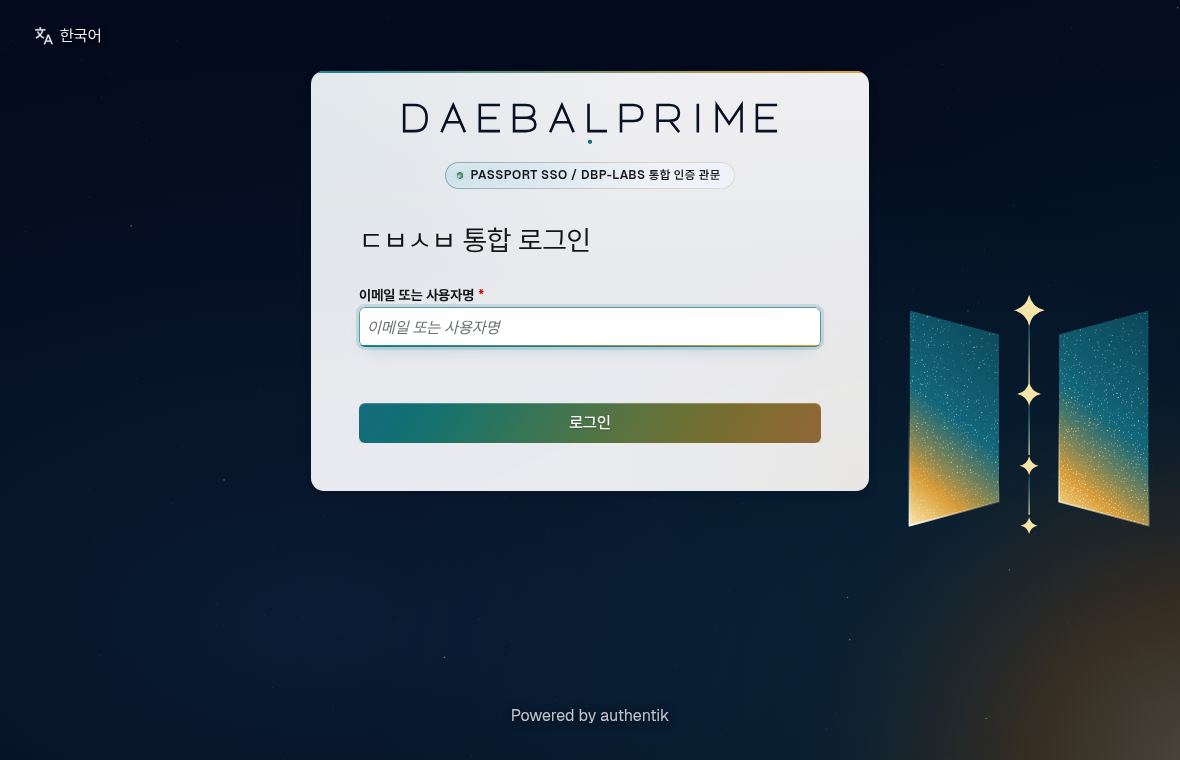
먼저 passport.daebalprime.kr에 접속해 아이디 또는 이메일을 입력합니다. 다음 화면에서 비밀번호를 입력하면 로그인이 완료됩니다.
2. 내 서비스
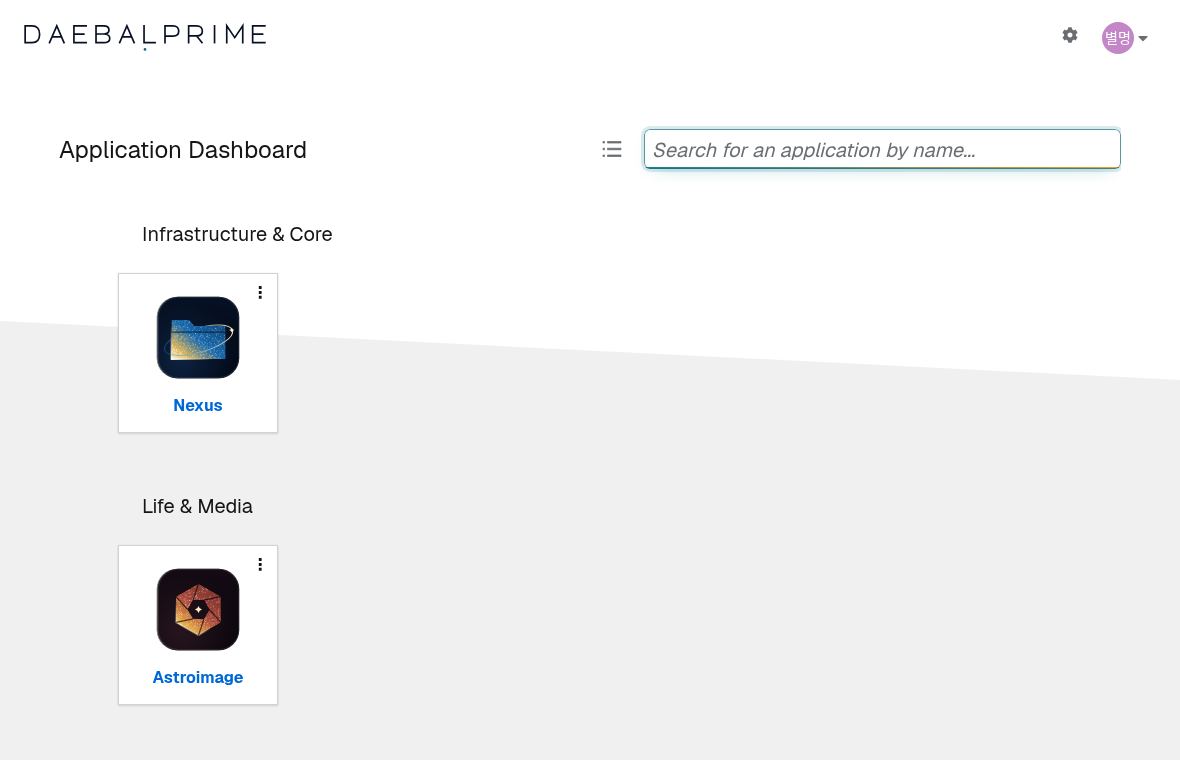
로그인하면 첫 화면(Application Dashboard)에 쓸 수 있는 서비스가 아이콘으로 보입니다. 목록에 보이지 않는 서비스는 이용 권한이 없는 것이니 운영자에게 요청해 주세요.
3. 설정 열기
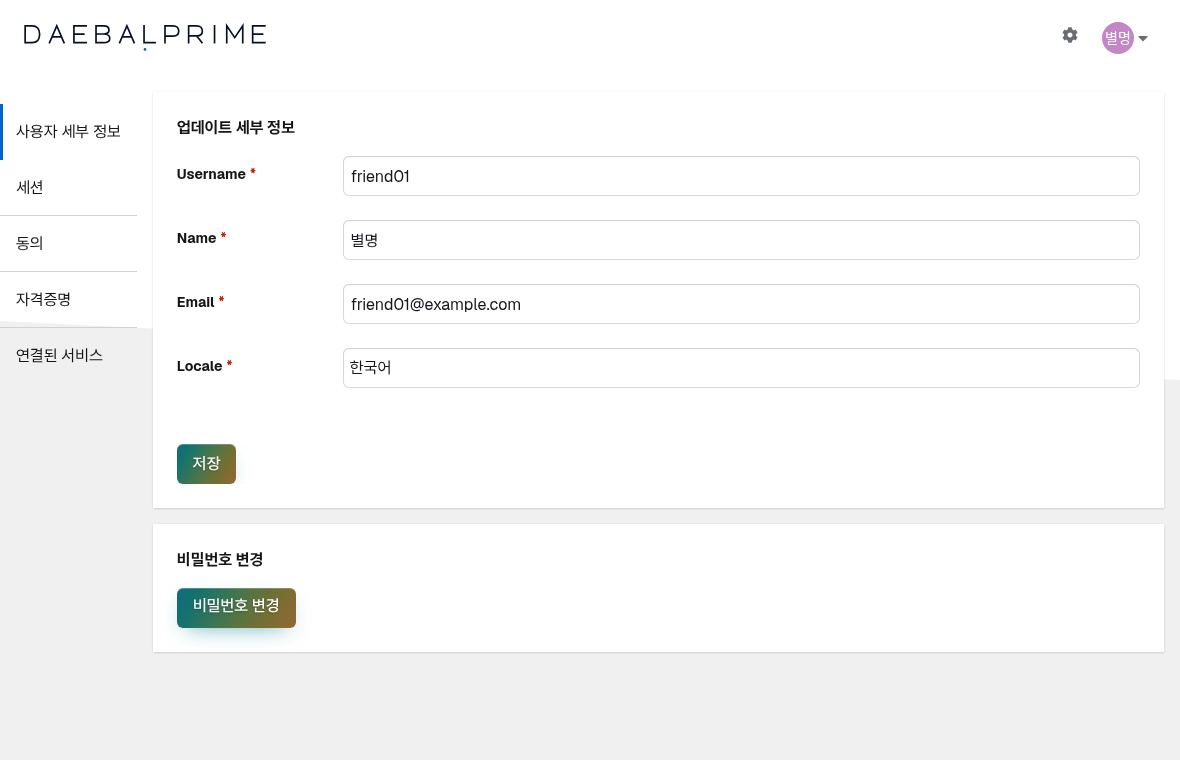
오른쪽 위의 톱니바퀴 아이콘을 눌러 설정으로 들어갑니다. "사용자 세부 정보" 탭에서 닉네임(화면의 Name 칸)과 언어(Locale)를 바꾸고 "저장"을 눌러 주세요. 아이디(Username)와 이메일 칸은 화면에 보이지만 직접 바꿀 수 없고 바꾸려면 운영자에게 요청해야 합니다. Name 칸에도 본명은 적지 마세요.
4. 비밀번호 변경
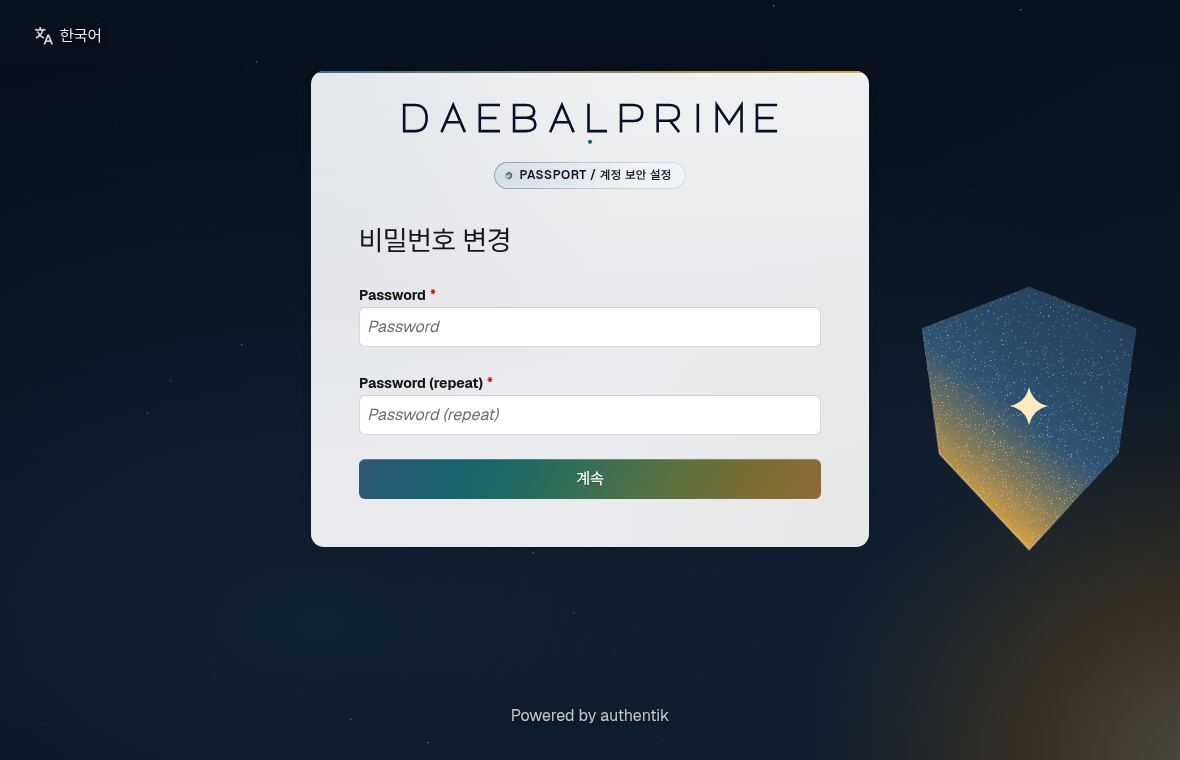
같은 화면 아래에 있는 "비밀번호 변경" 버튼을 누르면 비밀번호를 바꿀 수 있습니다. 새 비밀번호를 두 번 입력한 뒤 "계속"을 누르면 변경이 완료됩니다.
5. 2단계 인증
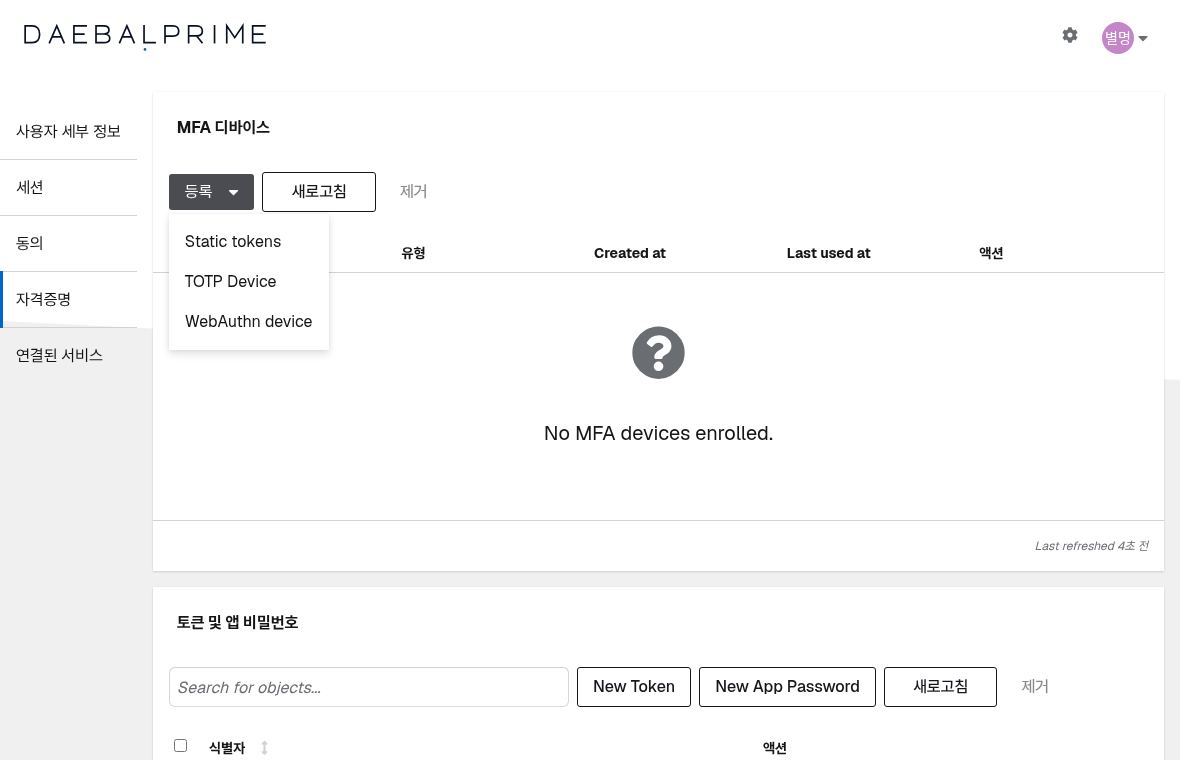
2단계 인증은 선택 사항이지만 설정해 두시는 것을 권장합니다. 설정의 "자격증명" 탭에서 "등록"을 누르면 인증 수단을 추가할 수 있습니다. TOTP Device는 Google Authenticator 같은 휴대폰 인증 앱이고 WebAuthn device는 패스키나 보안 키입니다. Static tokens는 휴대폰을 잃었을 때 쓰는 일회용 비상 코드라서 따로 적어 보관해 주세요.
6. 로그인한 기기 확인
설정의 "세션" 탭에서 현재 로그인된 기기 목록을 확인할 수 있습니다. 모르는 기기가 보이면 골라서 "제거"를 누른 뒤 곧바로 비밀번호를 바꿔 주세요.
7. 비밀번호를 잊었을 때
스스로 비밀번호를 재설정하는 기능은 없습니다. 비밀번호를 잊으셨을 때는 가입한 이메일 주소에서 iam@daebalprime.kr로 메일을 보내 요청해 주세요.
8. 탈퇴
직접 탈퇴하는 버튼은 따로 없습니다. 가입한 이메일 주소에서 아이디를 적어 iam@daebalprime.kr로 탈퇴를 요청하시면 운영자가 처리해 드립니다. 서비스에 올린 파일이 필요하다면 요청하기 전에 미리 내려받아 두세요.